Schaltpläne perfekt scannen 2
Schaltpläne perfekt scannen 2

Die Vorlage ist stark vergilbt und sehr fein aufgelöst, der Schaltplan ist im Orginal nur 13 x 20 cm groß, hier ein Ausschnitt:
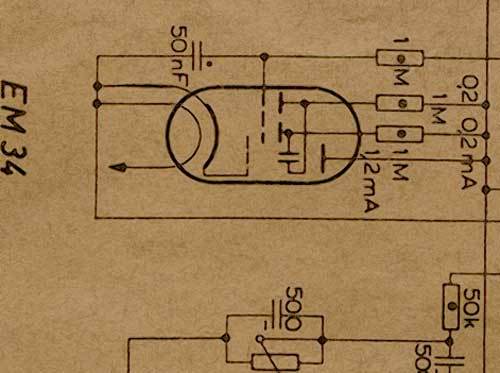
Die Darstellung am Bildschirm ist etwa 4-5 fach vergrössert!
Zunächst wird Irfanview geöffnet. Der Plan kann aus dem Programm heraus gescannt werden. Dazu drücken Sie Strg + Umschalt + A oder wählen "Datei - Scannen/Batch-Scannen"
Im folgenden Dialog "OK" drücken. Nun öffnet sich das Programm des Scanners. Diese unterscheiden sich je nach Modell stark voneinander. Wichtige Einstellungen, die in allen Programmen gemacht werden können sind: Auflösung: Hier stellen Sie 300 dpi (dots per inch) ein, wenn es sich um eine DIN A4 grosse Vorlage handelt. In Falle des sehr kleinen und fein aufgelösten Schaltplans von 13 x 20 cm habe ich nun 400 dpi eingestellt. Wenn der Plan gerade ausgerichtet wird, spart man sich ein späteres Drehen und Ausrichten des Planes, was der Qualität zu gute kommt. Eventuell korrigieren und die Vorschau des Scanners wiederholen, bis der Plan gerade liegt. Die 2. Einstellung ist die der Ausgabe: Ich habe hier Graustufen eingestellt.
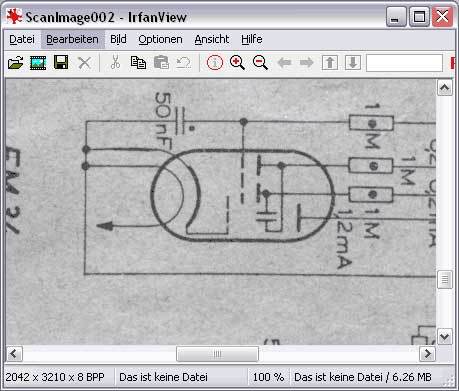
Nach dem der Scannvorgang ausgelöst wurde, erscheint in Irfanview folgendes Bild:
Nun folgt eine Erhöhung des Kontrastes:
Umschalt + G oder "Bild - Farben ändern..."
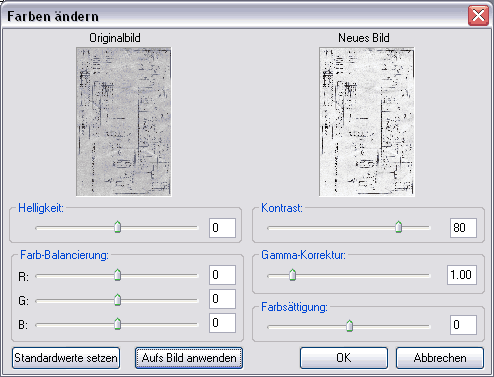
Der Regler Kontrast wurde auf 80 verstellt, nicht das ganze Grau herausnehmen (100)!
"Aufs Bild anwenden" drücken ergibt eine Vorschau, die mehrfach korrigiert werden kann, dann "OK" drücken
Das Ergebniss sieht nun so aus:

Nun wird die Anzahl der Farben im Bild reduziert:
"Bild - Farbtiefe reduzieren" ergibt folgenden Dialog
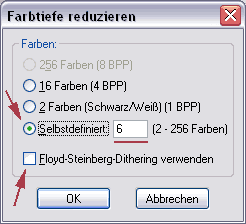
Hier "Selbstdefiniert" markieren und "6" in den Kasten daneben eintragen.
Unbedingt das Häkchen vor Floyd-Steinberg-Dithering entfernen, die Qualität wird besser!
Dies ergibt folgendes Ergebniss:
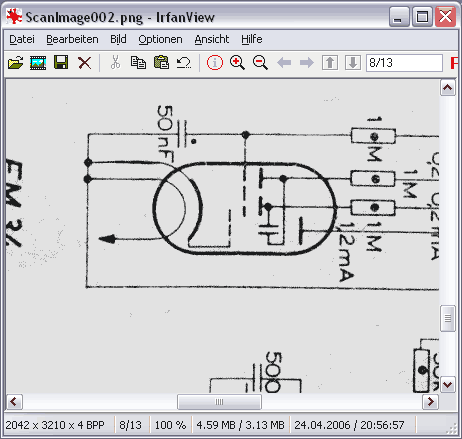
Deutlich ist der graue Hintergrund zu sehen. Dieser kann im Einzelfall auch fast weiss erscheinen. deshalb sollte der nächste Schritt immer durchgeführt werden:
"Bild - Palette - Farbpalette bearbeiten" Folgender Dialog erscheint:
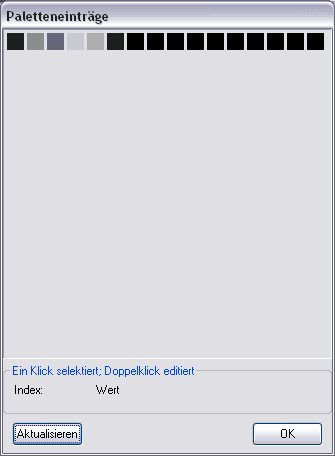
Ein Doppelklick auf das hellste der Quadrate fördert folgenden Dialog zu tage:
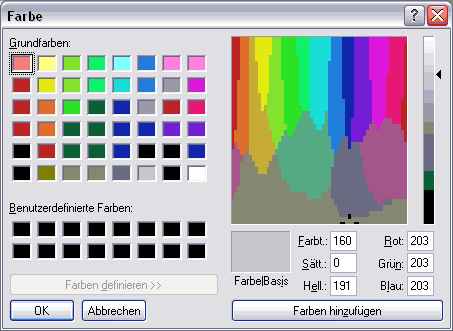
Ein Klick auf das weisse Rechteck der "Grundfarben" und anschliessend "ok".
Der graue Hintergrund ist nun verschwunden:
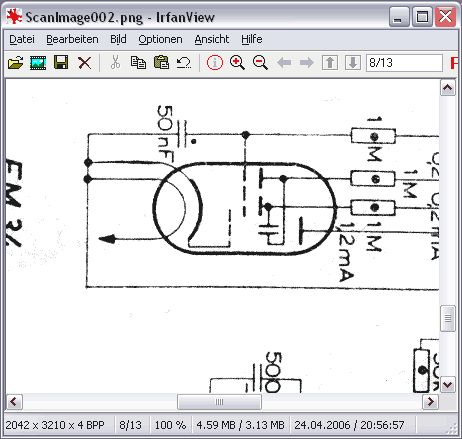
Das Bild kann nun noch in der Größe verändert werden:
"Bild - Grösse ändern" Ich habe hier 2000 px Höhe eingetragen, die Angabe unter DPI ist in diesem Falle egal. Bei sehr grossen Plänen kann hier bis zu 3000 px notwendig sein:
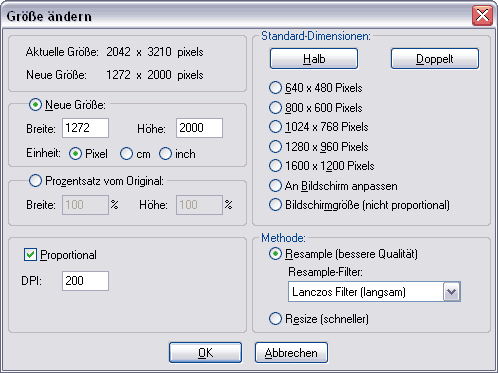
Der Pixelzahl ist nun reduziert, was der Dateigrösse zugutekommt. Dennoch hat die Lesbarkeit kaum gelitten. Leider ist die Anzahl der Farben nun wieder bei 256. Dies muss ein 2. Mal reduziert werden. Also "Bild - Farbtiefe reduzieren" wie vorhin und "OK"
Nun auch noch einmal unbedingt "Bild - Palette - Farbpalette bearbeiten" und wie vorhin das hellste Grau gegen weiss austauschen.
Das Ergebniss sieht wie folgt aus:
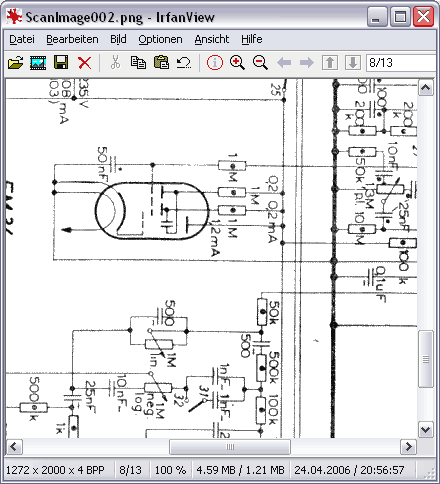
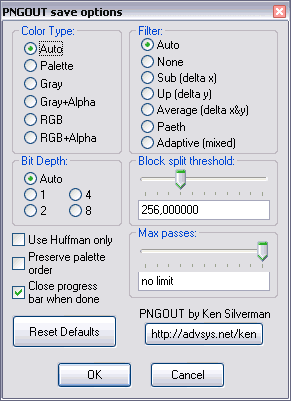
Ein lesbarer und relativ kleiner Plan. Nun noch als PNG speichern:
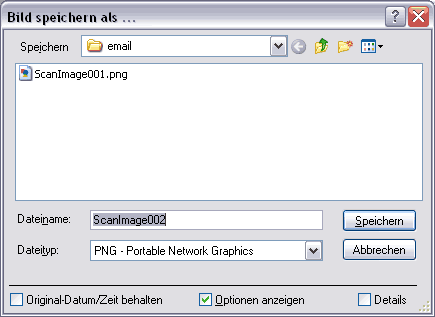
und
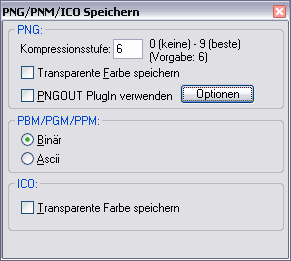
Die Optionen sollten wie folgt eingestellt sein ( "Reset Defaults" drücken)
Fertig!
Der Plan hat nun eine Grösse von 172kB, ist gut lesbar und hat einen weissen Hintergrund.
Die ganze Prozedur geht sehr viel schneller, als dies hier gelesen werden kann. Wer hunderte von Plänen scannen will, greift allerdings besser auf Photoshop zurück. Damit gehts nicht besser, aber schneller.
Für diesen Post bedanken, weil hilfreich und/oder fachlich fundiert.
Dithering
Die Qualität ist ohne Floyd-Steinberg-Option besser, wie man an den beiden Beispielen sehen kann:
ohne Floyd-Steinberg mit Floyd-Steinberg


(jeweils 300 % Vergrösserung)
Für diesen Post bedanken, weil hilfreich und/oder fachlich fundiert.
freistellen
Oftmals ist es zum Abschluß noch ratsam, weisse Ränder abzuschneiden. Diese verkleinern nur unnötig das spätere Dokument. Ein ausreichender Rand zum Abheften wird durch die Softwareeinstellung im RM gewährleistet.
Freistellen:

in Irfanview zieht man einen entsprechenden Rahmen mit gedrückter linker Maustaste um den gewünschten Bereich, der erhalten bleiben soll. Anschließend "Bearbeiten - Freistellen" oder schneller STRG + Y auf der Tastatur. Der Rand um das Dokument verschwindet. Nun nochmals speichern - fertig.

Für diesen Post bedanken, weil hilfreich und/oder fachlich fundiert.
Schaltpläne scannen und aufbereiten mit Irfanview

Diese sehr schön dokumentierte Arbeit über das Bearbeiten von Schaltplänen von Martin Renz ist nach wie vor sehr empfehlenswert. Lediglich die Reduzierung der "Bildgrösse" (Anzahl Pixel) - dargestellt nach Abbildung 9 - sollten Sie nur dann ausführen, wenn das Resultat wirklich zu gross ist, also mehr als 300 oder 350 KB erreicht. Das reduziert natürlich die (gute) Auflösung! Für A4-Scans sind 3200 x 2200 Pixel nicht unüblich und wünschenswert.
Mit dem Link ganz oben hat Martin auch auf einen Thread verwiesen, der zeigt wie man die Dateinamen für Schaltpläne anlegen soll. Franz-Josef Haffner hat das in Post 4 in allen verfügbaren Sprachen gezeigt. Zum Finden eines Schaltplanes von vielen innerhalb eines Modells ist das wichtig.
Muster-Radio-Schaltplan: Lindau Automatic 8
Sie sehen als Mitglied einen Schaltplan für ein 12-Röhrengerät, das man auf 400% vergrössern kann - ohne dass es "pixelt" und hat dennoch weniger als 300 KB bei vollem 300 DPI-Scan. Bitte keine Schaltpläne mehr mit weniger als 300 DPI scannen, denn die Schaltplan-Qualität lässt dann jeweils zu wünschen übrig. Vor 7 Jahren war die Frage bezüglich Platz ein grösseres Problem als heute.
Für diesen Post bedanken, weil hilfreich und/oder fachlich fundiert.
Orientierung der Schaltung ist wichtig!

Nachdem in der Vorschau beim Modell die Schaltpläne (rchts) im Kleinformat dargestellt werden, achtet das System darauf, daß beim Hochladen eines Schaltplans die Orientierung stimmt, damit dieser im Kleinbild nicht auf dem Kopf steht.
Der Schaltplan muß also für das Hochladen eine Orientierung wie in dem angefügten Beispiel haben.

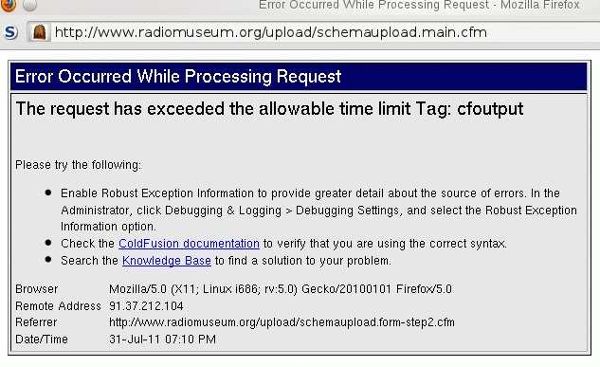
Für den Fall, daß die Orientierung nicht stimmt, antwortet das System mit einer (kryptischen) Fehlermeldung.
MfG DR
Für diesen Post bedanken, weil hilfreich und/oder fachlich fundiert.
Vereinfachte Methode für Scans von Schaltungen mit Irfanview
Alternativ zu der oben beschriebenen Methode der Erstellung von Scans von Schaltungen bietet sich das Scannen mit Oversampling an, das in den meisten Fällen schneller (mit weniger Klicks) zum Ziel führt.
Kurzanleitung für Irfanview:
- Scan mit 1200 dpi in s/w; dabei Schwelle auf einen Wert < 128 einstellen und zwar so weit, daß weiße Stellen richtig "weiß" erscheinen, auch bei vergilbter Vorlage.
Schwarze Striche erscheinen im Vorschaubild dabei meist dünn oder "ausgefranst". - Ergebnis auf max. 3800 px Höhe/Breite und 300 dpi resampeln. (Größe / Auflösung ändern)
Nun ergibt sich sofort ein sehr sauberer Scan, jedoch mit zu vielen "Farben". - Farben auf 4 (selbsgewählte) reduzieren.
- Palette editieren:
"weiß" auf 255 einstellen
"schwarz" auf 000 einstellen - Schaltung als .png abspeichern.
Das ist schon alles! Etwas Erfahrung ist bei der Einstellung der Schwelle zu sammeln.
MfG DR
Für diesen Post bedanken, weil hilfreich und/oder fachlich fundiert.
S/W Scans von Papierrichtung abhängig
Es gibt Scan-Programme, die bei S/W Scans die Schwelle selbständig bestimmen. Das ist bei den meisten S/W Scans eine große Erleichterung, wenn man nicht mit einem Schwellenwert von ~ "128" experimentieren muß, um einen brauchbaren S/W Scan für einen Schaltplan zu erhalten.
Andererseits kann die automatische Festlegung des Schwellwertes auch zu Problemen führen, falls dabei zu viele "Krümel" im Scan erscheinen. Wie dann weiter? Muß man dann mühsam "entkrümeln"?
Durch Zufall zeigte es sich, daß solche S/W Scans (von vergilbten Vorlagen) je nach Richtung des Papiers völlig unterschiedlich ausfallen können. Als Beispiel hier eine (originale) Abgleichvorschrift von einem Schaub WS35. Man soll das Original ja so herum scannen, daß die Überschrift links erscheint, damit es in der Vorschau beim Modell nicht auf dem Kopf steht.

(Das Bild ist hier um 900 im Uhrzeigersinn gedreht und auf 600Px verkleinert.)
Wie man sieht: absolut unbrauchbar und fraglich, ob es sich nachträglich vernünftig bearbeiten läßt.
Jetzt ein Scan mit den gleichen Einstellungen, aber das Schaltbild anders herum auf den Scanner gelegt:

(Das Bild ist nun um 900 gegen den Uhrzeiger gedreht und auf 600Px verkleinert.)
Gut, man erkennt schon noch einige wenige "Krümel", aber die zu beseitigen wäre nun wirklich keine große Arbeit mehr.
Diese unterschiedlichen Ergebnisse von S/W Scans könnten darin ihren Grund haben, daß einerseits das Papier gewalzt ist und daher seine Rauhigkeit eine bestimmte Richtung erhält und andererseits die Beleuchtung beim Scannen auch nicht exakt senkrecht, sondern schräg von unten kommt.
MfG DR
Für diesen Post bedanken, weil hilfreich und/oder fachlich fundiert.
Texte und Schaltungen perfekt scannen
Es soll hier keine Kritik geübt werden an Scans von historischen Büchern zur Radio-Technik, die man im Netz findet!
So hat sich z.B. ein Autor viel Mühe gegeben beim Scan von "Jacobs, F.; Köppen, H.: Gebrauchsverlängerung von Rundfunkröhren; Praktische Anleitung für die Röhrenschonung und Röhren-Wiederherstellung (Regenerierung, für den Rundfunk-Mechaniker und -Instandsetzer bearbeitet, Funkschau-Verlag, 1944".
Dieser Scan ist im Netz unter der (hier unvollständig angegeben) Adresse zu finden. (Spaces eliminieren!)
ht tps :// raumladung .wordpress .com/2014/08/25/ gebrauchsverlangerung-von-rundfunkrohren-jacobs-koppen
Der Scan ist als farbiger .jpg Scan ausgeführt und ergibt eine .pdf Datei von 63,1 MiB. Die .pdf Seiten 84 & 85 dieses Scans (als Beispiel) sind 959,4 KiB groß und sehen so aus: (von .pdf nach .jpg gewandelt, damit hier darstellbar. )

Nun ein eigener Scan der gleichen Seiten in folgenden Schritten:
- Als "true gray" mit 600 dpi; Helligkeit & Kontrast max.; Γ reduziert bis "Vorschau" brauchbar erscheint.
- Als .png gescannt und gespeichert.
- Den .png scan mit Irvan-View in 600 dpi S/W Scan umgewandelt. (Zwischenergebnis)
- "Grobe Krümel" und Flecken beseitigt.
- Den 600 dpi S/W Scan in 300 dpi mit 1500 px Breite gewandelt.
- Grautöne auf 4 reduziert und "weiß" in (255, 255, 255), sowie "schwarz" in (0, 0, 0) geändert.
Dies ergibt ein .png File der Größe 113,1 KiB, also von nur noch ca. 11,8% der Größe des obigen Files.

Wenn Wert darauf gelegt wird, daß Scans von (vergilbten) S/W Vorlagen leichter lesbar und besser ausdruckbar sein und dazu hin mit einer geringeren File-Größe auskommen sollen, ist das mit nur wenig zusätzlichem Aufwand möglich. Die Nutzer werden es Ihnen danken.
MfG DR
Für diesen Post bedanken, weil hilfreich und/oder fachlich fundiert.